


Melanie2web représente bien plus qu’une simple messagerie professionnelle pour les agents de la fonction publique. C’est un écosystème numérique qui centralise les communications sensibles, les agendas partagés et les documents stratégiques au sein des administrations. Cependant, l’accès à cette plateforme sécurisée peut s’avérer complexe pour les nouveaux utilisateurs, particulièrement lorsque des obstacles d’authentification surgissent. Entre les protocoles SAML, les mécanismes de double authentification et les règles réseau strictes, les erreurs de connexion peuvent rapidement transformer une simple tentative de consultation d’e-mails en véritable calvaire. Ce guide se propose de démystifier l’ensemble du processus, en offrant une feuille de route claire et des solutions éprouvées pour retrouver l’accès rapidement, sans frustration ni détours inutiles.
Comprendre les fondamentaux de Melanie2web et son architecture de sécurité
Melanie2web fonctionne comme une solution d’accès sécurisé reposant sur une architecture multi-couches. La plateforme utilise des protocoles d’authentification particulièrement robustes pour protéger les données sensibles manipulées quotidiennement par les agents publics. Avant de tenter la moindre connexion, il convient de saisir comment cette infrastructure fonctionne et quels sont les éléments techniques qui la soutiennent.
Le système d’authentification s’appuie principalement sur deux mécanismes : le protocole SAML (Security Assertion Markup Language) et l’intégration FranceConnect, qui permettent une authentification centralisée et sécurisée. SAML agit comme intermédiaire de confiance entre votre poste de travail et les serveurs administratifs, tandis que FranceConnect propose une alternative utilisant des identifiants numériques reconnus au niveau national. Cette double approche offre une flexibilité appréciable selon le contexte d’accès et le type d’administration concernée.
La sécurité de Melanie2web repose également sur un système d’authentification multifacteur (2FA), rendu obligatoire pour les accès sensibles. Ce mécanisme requiert non seulement vos identifiants classiques, mais également un second facteur de vérification, généralement un code numérique généré par une application mobile ou un token matériel. Cette couche supplémentaire élimine pratiquement tout risque d’accès non autorisé, même en cas de compromission de votre mot de passe.

Les protocoles d’authentification en détail
Le protocole SAML fonctionne selon un principe de délégation : votre navigateur ne communique jamais directement votre mot de passe à Melanie2web. Au lieu de cela, il vous redirige vers un serveur d’authentification tiers (Cerbère dans ce cas), qui valide vos identifiants et retourne une assertion signée numériquement. Cette assertion prouve que vous avez été authentifié sans jamais exposer vos précieuses données d’accès à la plateforme elle-même. C’est une approche considérée comme très sûre par les experts en cybersécurité.
FranceConnect, pour sa part, utilise des identifiants gouvernementaux vérifiés auprès de sources officielles. Lors de la connexion via FranceConnect, vous êtes redirigé vers un portail national qui vérifie votre identité à partir de données de référence (impôts, affiliation sociale, etc.). Une fois validé, FranceConnect retourne un token sécurisé qui autorise votre accès à Melanie2web sans refrappe d’identifiants.
Les étapes essentielles pour réussir votre connexion à Melanie2web
Se connecter à Melanie2web exige de respecter une procédure précise, étape après étape. Sauter une phase ou négliger un détail technique peut rapidement générer des erreurs de connexion frustrantes. Voici le parcours complet à suivre, enrichi de vérifications intermédiaires pour minimiser les risques d’obstacles.
Préparation et vérification des prérequis
Avant même de cliquer sur le lien de Melanie2web, il est crucial de vérifier que vous disposez de tous les éléments nécessaires. Commencez par rassembler vos identifiants : votre matricule ou login, transmis par votre service informatique, et votre mot de passe. Notez que ces informations ne doivent jamais être partagées, pas même avec un technicien support qui digne de ce nom ne les réclamera jamais.
Ensuite, activez votre dispositif de double authentification. Que ce soit une application mobile (comme Google Authenticator ou Microsoft Authenticator) ou un token matériel, assurez-vous que l’appareil fonctionne correctement et que le code généré s’actualise toutes les 30 secondes. Si vous disposez de codes de secours, conservez-les dans un endroit sûr, inaccessible depuis Internet. Ces codes permettent d’accéder même en cas de perte du dispositif 2FA principal.
Vérifiez ensuite votre connexion VPN si vous travaillez depuis l’extérieur. Melanie2web impose souvent un accès restreint au réseau interne ou par VPN. Testez la connexion VPN avant de tenter l’authentification ; une connexion instable peut interrompre le processus d’authentification. Assurez-vous aussi que votre client VPN est à jour et compatible avec les protocoles modernes.
Synchronisez l’horloge de votre ordinateur. C’est un détail qui échappe à beaucoup, mais capital : les protocoles SAML comparent les timestamps (horodatages) pour vérifier la fraîcheur des assertions. Un décalage de plus de quelques minutes peut invalider l’authentification. Sous Windows, accédez aux paramètres de date et heure ; sous Mac ou Linux, vérifiez la synchronisation NTP (Network Time Protocol).
Enfin, testez votre navigateur. Chrome, Firefox et Edge récents sont officiellement supportés. Activez les cookies, autorisez les pop-ups pour le domaine d’authentification, et désactivez les extensions de navigateur qui pourraient bloquer les redirections (certains bloqueurs de trackers trop agressifs causent des problèmes SAML).
Procédure de connexion pas à pas
Une fois les prérequis en place, voici le flux de connexion standard. Accédez à la page principale de Melanie2web en saisissant l’URL exacte fournie par votre administration. Vous verrez un formulaire d’accueil où vous entrerez votre matricule ou votre login. Vérifiez que l’URL de la page correspond à celle attendue (elle doit mentionner le domaine officiel de votre administration) : les adresses frauduleuses existent et peuvent capturer vos identifiants.
Après avoir cliqué sur « Connexion », le système vous redirige vers l’interface Cerbère, l’autorité d’authentification centralisée. À ce stade, vous voyez peut-être un écran proposant le choix entre l’authentification locale et FranceConnect. Sélectionnez celui qui correspond à votre statut. Si vous êtes un agent de l’État avec un compte administratif, préférez généralement l’authentification locale (Cerbère) pour plus de fiabilité.
Saisissez votre mot de passe. Vérifiez que le clavier est bien configuré en AZERTY ou QWERTY selon votre disposition, car une confusion peut invalider le mot de passe. Après validation, le système demande le code 2FA. Ouvrez votre application d’authentification et copiez le code à 6 chiffres. Vous avez généralement 30 à 60 secondes avant que le code n’expire ; si vous tardez trop, un nouveau code s’affichera et vous devrez recommencer.
Après validation du code 2FA, le système vous redirige vers la webmail Melanie2web ou le bureau numérique (Bnum). Cette redirection dure quelques secondes. Attendez sans fermer le navigateur ni rafraîchir la page. Si tout s’est bien déroulé, vous accédez directement à votre boîte de réception.
Diagnostic et résolution des erreurs d’authentification les plus courantes
Même en suivant scrupuleusement la procédure, des erreurs de connexion peuvent survenir. Chaque message d’erreur cache une cause spécifique et, dans la majorité des cas, une solution simple. Voici les obstacles les plus fréquemment rencontrés et comment les surmonter.
Erreurs SAML et problèmes de redirection
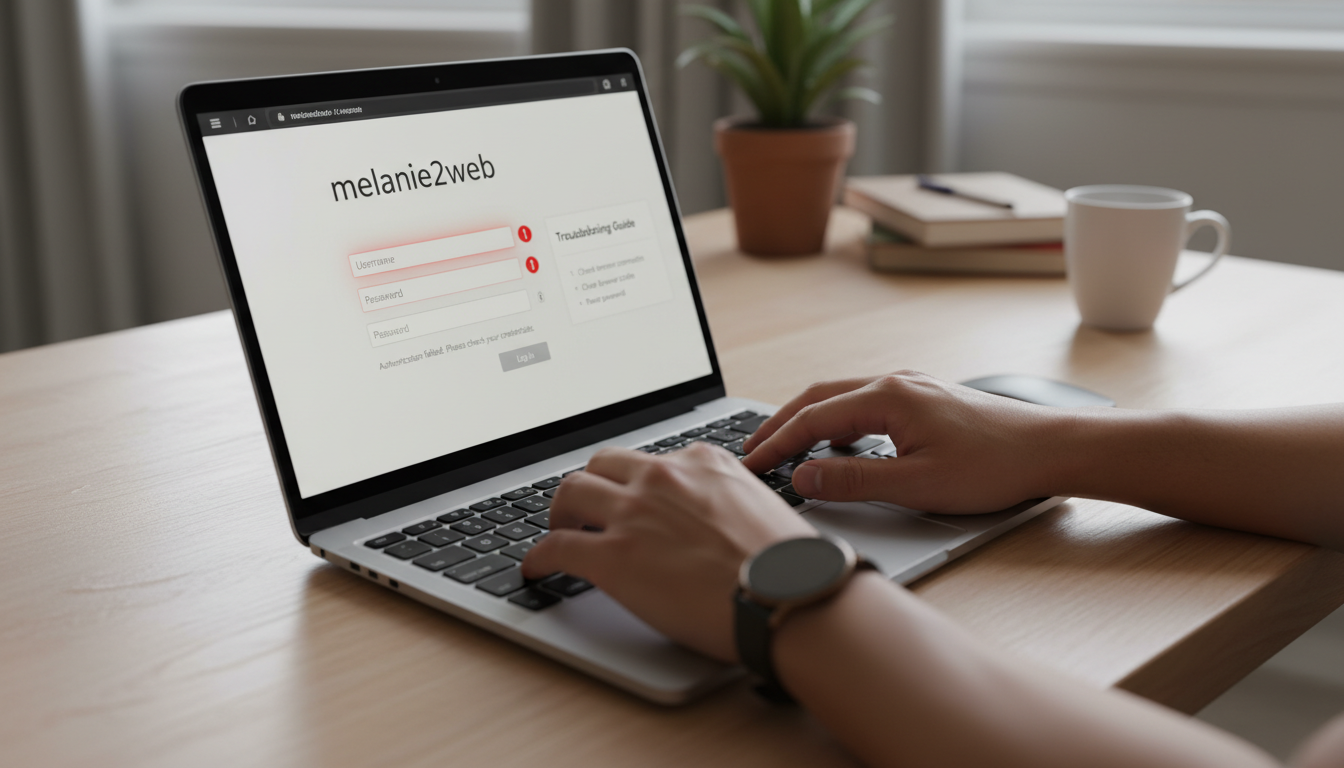
L’erreur « Assertion SAML expirée » ou « Redirection invalide » apparaît lorsque l’assertion de sécurité générée par Cerbère a expiré ou n’est pas reconnue par Melanie2web. Les causes principales sont un horodatage désynchronisé, un cookie SAML corrompu ou une configuration réseau bloquant les redirections.
Solution 1 : Vider le cache et les cookies. Appuyez sur Ctrl+Maj+Suppr (Windows) ou Cmd+Maj+Suppr (Mac) pour ouvrir le gestionnaire de cache. Supprimez tous les cookies relatifs à Melanie2web et Cerbère, puis rafraîchissez la page. Parfois, un ancien cookie SAML cache dans votre navigateur provoque des conflits avec la nouvelle assertion.
Solution 2 : Utiliser le mode navigation privée. Ouvrez une fenêtre de navigation privée (Ctrl+Maj+N sur Chrome/Windows ou Cmd+Maj+N sur Mac). Ce mode démarre avec un environnement vierge, sans cookies ni cache, et isolé des extensions du navigateur. Tentez la connexion à partir de cette fenêtre. Si la connexion réussit en mode privé, c’est qu’une extension ou un paramètre de votre profil standard bloquait le processus.
Solution 3 : Vérifier et corriger l’horodatage système. Ouvrez les paramètres de date et heure. Sous Windows, allez à Paramètres > Heure et langue > Date et heure et cochez « Définir automatiquement l’heure ». Sous Mac, Préférences Système > Date et heure et assurez-vous que la synchronisation automatique est active. Un décalage même mineur peut invalider SAML.
Erreur « Accès refusé » ou « Compte non provisionné »
Vous vous authentifiez avec succès (le système accepte votre mot de passe et votre 2FA), mais vous recevez un message « Accès refusé » ou « Vos droits d’accès ne permettent pas cette action ». Cela signifie que votre compte n’est pas correctement configuré côté serveur, ou qu’un rôle administrateur manque dans l’annuaire interne.
Solution : Contacter le service informatique ou la direction RH. Cet obstacle nécessite une intervention administrative directe. Procurez vous votre matricule exact et signalez le problème. L’administrateur d’annuaire vériera que votre profil est provisionné (créé) dans Melanie2web et que vos rôles et permissions sont correctement synchronisés. Cela peut prendre quelques heures à un jour selon la charge.
Problème 2FA : code non reçu ou token expiré
Le système demande le code 2FA, mais vous ne le recevez pas ou votre token matériel affiche « Inactif ». Les causes peuvent être une application d’authentification désynchronisée, un token expiré, une batterie déchargée, ou un SMS bloqué par votre opérateur.
Solution 1 : Utiliser un code de secours. Si vous possédez une liste de codes de secours imprimés, utilisez-en un. Entrez-le comme vous le feriez pour un code standard. Les codes de secours sont généralement à usage unique, donc un nouveau code de secours reste disponible après utilisation.
Solution 2 : Resynchroniser l’application 2FA. Sur votre téléphone, ouvrez l’application d’authentification et cherchez l’option de resynchronisation. Cela force l’application à se reconnecter au serveur de temps officiel. Si l’application ne se synchronise pas, supprimez et réinstallez-la, puis ajoutez à nouveau votre compte Melanie2web en utilisant la clé secrète fournie lors de la configuration initiale.
Solution 3 : Contacter le service de sécurité informatique. Si vous n’avez plus accès à votre token et n’avez pas de codes de secours, seul le service sécurité peut réinitialiser votre 2FA. Cette opération prend généralement quelques heures et nécessite une vérification d’identité supplémentaire pour des raisons de sécurité.
| Erreur de connexion | Cause probable | Première action | Escalade si nécessaire |
|---|---|---|---|
| Assertion SAML expirée | Horodatage désynchronisé ou cookie corrompu | Synchroniser l’heure système, vider cache et cookies | Support applicatif |
| Accès refusé après authentification | Compte non provisionné ou droits manquants | Vérifier matricule et contacter RH | Administrateur annuaire |
| Code 2FA non reçu | Token expiré ou application désynchronisée | Utiliser code de secours ou resynchroniser l’app | Service sécurité |
| Accès impossible hors VPN | Restriction réseau ou absence de VPN | Activer VPN et tester depuis le réseau interne | Administrateur réseau |
| Mot de passe oublié | Authentification échouée due à une erreur | Accéder au portail de réinitialisation | Service RH |
Blocage hors VPN et restrictions réseau
Vous tentez d’accéder à Melanie2web depuis votre domicile sans VPN et recevez un message « Accès refusé » ou « Ressource non disponible ». Cela signifie que votre adresse IP n’est pas autorisée à accéder à la plateforme.
Solution 1 : Activer le VPN. Connectez-vous à votre VPN administratif en utilisant les identifiants fournis. Attendez que la connexion soit établie (vous verrez généralement une notification de confirmation), puis tentez à nouveau l’accès à Melanie2web. Si cela fonctionne, le VPN était bien obligatoire.
Solution 2 : Tester depuis un poste interne. Si vous êtes dans les locaux de l’administration, connectez-vous à partir du réseau interne sans VPN. Si l’accès fonctionne, c’est que les restrictions réseau sont la cause. Documentez ce résultat dans votre rapport au support.
Maitrise des mécanismes de sécurité et bonnes pratiques d’utilisation
Au-delà du simple accès technique, maîtriser Melanie2web signifie adopter un comportement sécurisé et comprendre les enjeux de protection des données. Les agents publics manipulent des informations sensibles, parfois confidentielles ou personnelles. La plateforme en elle-même est sécurisée, mais l’usage quotidien dépend de vous.
Gestion des identifiants et authentification multifacteur
Votre mot de passe doit être unique et complexe, jamais réutilisé sur d’autres sites. Les administrations recommandent généralement des mots de passe contenant majuscules, minuscules, chiffres et caractères spéciaux. Changez-le régulièrement (tous les 90 jours est un standard courant dans la fonction publique). Évitez des termes prévisibles liés à votre vie personnelle, votre date de naissance ou votre environnement professionnel.
L’authentification multifacteur (2FA) n’est pas optionnelle : elle est obligatoire pour tout accès à Melanie2web. Cela signifie que même si quelqu’un se procure votre mot de passe, il lui sera impossible de vous usurper l’identité sans physiquement disposer de votre téléphone ou de votre token. Traitez ce dispositif comme précieux : conservez-le en sécurité, notez vos codes de secours ailleurs, et signalez immédiatement sa perte au service sécurité.
Si vous changez de téléphone ou de dispositif 2FA, prévenez le service sécurité avant de procéder. L’administrateur reconfigura votre 2FA sur le nouveau matériel. Faire cette opération sans notification peut temporairement vous bloquer, car l’ancien dispositif sera révoqué avant l’activation du nouveau.
Vérifiez toujours l’URL de Melanie2web avant d’entrer vos identifiants. L’adresse doit correspondre exactement à celle fournie officiellement par votre administration ; une lettre en trop ou un caractère différent peut signaler une tentative de phishing (usurpation). Les escrocs créent parfois des faux portails très convaincants pour capturer des identifiants.
Ne cliquez jamais sur un lien Melanie2web reçu par e-mail aléatoirement. Si votre service informatique doit vous communiquer un changement d’URL, appelez-le pour vérifier. Un e-mail de phishing peut prétendre être du support informatique et vous rediriger vers une page piégée. Les services IT fiables appellent ou envoient des messages via le portail interne, pas via des e-mails externes.
Méfiez-vous des demandes inhabituelles d’authentification. Si le système vous demande vos identifiants plusieurs fois d’affilée de manière inhabituelle, fermez le navigateur et signalez l’incident. C’est potentiellement un indicateur de compromission ou une tentative d’attaque par force brute.
Gestion des accès à distance et utilisation mobile
Melanie2web offre généralement un accès webmail depuis n’importe quel navigateur moderne, y compris via application mobile si votre administration a configuré cette option. Pour l’accès mobile, vérifiez que vous utilisez l’application officielle, disponible via votre portail ou les magasins d’applications approuvés. Les applications tierces téléchargées d’autres sources peuvent être compromises.
Lorsque vous vous connectez depuis un appareil partagé (ordinateur public, tablette commune), déconnectez-vous explicitement une fois terminé. Ne cochez jamais l’option « Rester connecté » sur un terminal qui n’est pas vôtre, même si elle vous est proposée. Une personne accédant à l’appareil après vous pourrait hériter de votre session.
Assurez-vous que votre VPN reste actif pendant toute la durée de votre consultation si vous êtes en télétravail. Une coupure de VPN brise la connexion sécurisée ; une reconnexion est nécessaire. Certains clients VPN offrent une fonctionnalité « kill switch » qui coupe Internet si le VPN se déconnecte, ce qui est recommandé pour les données sensibles.
Escalade technique et rédaction d’un ticket support efficace
Malgré toutes les étapes préventives, certains obstacles nécessitent l’intervention d’un technicien ou d’un administrateur. Pour accélérer la résolution, il est crucial de signaler le problème de façon claire et précise. Un ticket support mal documenté peut traîner des jours, tandis qu’un rapport bien structuré peut être résolu en quelques heures.
Éléments à documenter avant de contacter le support
Lorsqu’une erreur de connexion persiste après vos tentatives de résolution, rassemblez ces informations avant de contacter le support :
- Votre matricule et login exact, ainsi que le contexte (vous êtes agent de tel ministère, tel établissement).
- L’URL exacte où l’erreur est apparue, copiée-collée de la barre d’adresse.
- Le message d’erreur complet, en capture d’écran si possible. Ne paraphrasez pas, copiez le texte intégral.
- L’horodatage précis de l’incident (date, heure, fuseau horaire), car les logs serveur horodatés permettent aux techniciens de localiser immédiatement le problème.
- Votre configuration : type de système d’exploitation (Windows 10, macOS 15, Linux), version du navigateur, statut VPN (connecté ou pas), statut 2FA (utilisé ou pas).
- Les étapes déjà réalisées : « J’ai vidé le cache et les cookies », « J’ai redémarré le navigateur », « J’ai tenté en mode privé », « J’ai synchronisé l’heure système », « J’ai essayé depuis un autre poste », etc.
- La fréquence du problème : « Chaque tentative échoue », « Intermittent depuis 3 jours », « Premier essai depuis longtemps ».
Modèle de ticket support bien structuré
Voici un exemple de message clairement rédigé qui accélère la prise en charge :
« Bonjour, je ne parviens pas à me connecter à Melanie2web depuis ce matin. Voici les détails : Matricule ABC123, login abc123.xyz, service ministériel X. Configuration : Windows 10 (version 22H2), Chrome 124, VPN actif (connexion confirmée). Étapes réalisées : cache et cookies vidés, mode navigation privée testé, horloge système synchronisée, tentative depuis un autre poste (même erreur). Erreur : ‘SAML Assertion Expired’ à 09:32 UTC ce jour. Capture d’écran jointe. URL : https://melanie2web.admin-secure.fr/webmail. Premier problème rencontré.
Ce type de message fournit un contexte riche au support. Au lieu de demander des clarifications par échange ultérieur, le technicien dispose immédiatement de toutes les données pour investiguer efficacement.
| Type de problème | Temps moyen de résolution | Service de contact | Niveau d’urgence |
|---|---|---|---|
| Erreur SAML ou redirection | 10-30 minutes | Support applicatif Melanie2web | Normale |
| 2FA non fonctionnel ou code non reçu | 30-60 minutes | Service sécurité informatique | Normale |
| Accès refusé hors VPN | 5-15 minutes | Administrateur réseau | Faible (accès possible depuis les locaux) |
| Compte non provisionné ou droits manquants | 1-2 jours | Administrateur annuaire ou RH | Normal (nécessite action RH) |
| Mot de passe oublié | 1-4 heures | Portail de réinitialisation ou service RH | Normal |
Récupération en cas de mot de passe oublié
Si vous avez oublié votre mot de passe oublié, accédez d’abord au portail de réinitialisation fourni par votre administration. Généralement, cette page est accessible sans authentification préalable. Entrez votre matricule ou login, puis suivez les étapes de vérification (questions de sécurité, code reçu par SMS ou e-mail, etc.). Une fois validé, vous pouvez définir un nouveau mot de passe.
Si le portail d’auto-réinitialisation ne fonctionne pas ou n’existe pas, contactez directement le service RH ou le support informatique en fournissant une preuve d’identité (copie de badge, justificatif de présence). Pour des raisons de sécurité, aucun technicien ne vous donnera votre mot de passe ancien ; vous recevrez un temporaire ou une procédure de réinitialisation sécurisée.
Profitez de ce moment pour définir un mot de passe plus robuste. Utilisez une phrase mnémonique (pensée mémorable contenant majuscules, chiffres et caractères spéciaux) plutôt que de simples mots. Par exemple, « MonChat2Orange_Malice! » est plus sûr que « Password123 ».
Escalade vers les niveaux supérieurs
Si le support applicatif ne parvient pas à résoudre votre problème après plusieurs échanges, demandez une escalade vers le niveau 2 ou 3 (experts). Cela signifie que votre ticket sera confié à un spécialiste ayant accès à des outils de diagnostic plus avancés, tels que les logs serveur détaillés ou les configurations de pare-feu.
Précisez lors de l’escalade que vous avez déjà tenté les solutions standard. Continuez à documenter chaque tentative et chaque réponse du support. Ces archives aideront les niveaux supérieurs à comprendre le cheminement du problème et les pistes déjà explorées, évitant ainsi de recommencer depuis zéro.
Optimisation de votre usage quotidien et sécurité à long terme
Une fois connecté régulièrement et sans souci, l’étape suivante consiste à consolider votre accès sécurisé et adopter des pratiques durables. Melanie2web n’est pas juste un obstacle à franchir ; c’est un outil dont dépend votre efficacité professionnelle. Le sécuriser à long terme, c’est protéger aussi votre productivité.
Maintenance régulière de votre dispositif et de vos identifiants
Testez votre accès à Melanie2web régulièrement, au moins une fois par semaine si vous n’y connectez pas quotidiennement. Une simple vérification permet de détecter rapidement une expiration de certificat, une révocation accidentelle de droits, ou une fuite de connexion. Détecter un problème lors d’une session de test plutôt que lors d’une urgence professionnelle fait gagner du temps et réduit le stress.
Mettez à jour vos navigateurs et systèmes d’exploitation dès que des mises à jour critiques sont disponibles. Les patches de sécurité corrigent souvent des failles exploitées par des attaquants pour capturer les identifiants. Un poste à jour est beaucoup plus difficile à compromettre qu’un poste obsolète.
Changez votre mot de passe selon la politique de votre administration (généralement 90 jours). Lorsque vous le faites, ne réutilisez jamais un ancien mot de passe que vous avez changé dans les 24 derniers mois. Les administrateurs sont souvent configurés pour rejeter les mots de passe trop anciennement utilisés, ce qui limite les risques de réutilisation malveillante.
Reconnaissance des tentatives de compromission et signalement des incidents
Soyez attentif aux signaux d’alerte de compromi potentiel. Si vous observez : connexions depuis des lieux inhabituels (les logs Melanie2web affichent souvent l’IP d’accès), changements de mot de passe que vous n’avez pas initiés, ou e-mails de confirmation d’authentification pour des sessions que vous n’avez pas lancées, contactez immédiatement le service sécurité. Ces signaux indiquent une tentative d’intrusion.
Signalez également tout e-mail suspect prétendant être de Melanie2web ou du support informatique. Le phishing ciblant les agents publics s’est sophistiqué : les escrocs personnalisent les messages avec des logos officiels et des détails crédibles. Si un e-mail vous demande de cliquer sur un lien pour « vérifier votre compte » ou « mettre à jour vos identifiants », c’est probablement un piège. Un service informatique fiable ne demande jamais d’identifiants par e-mail.
Contribuez à la sécurité collective en remontant ces incidents. Chaque rapport aide votre administration à identifier les nouvelles menaces et à adapter ses défenses. Votre vigilance peut protéger non seulement votre compte, mais aussi celui de vos collègues.
Pourquoi mon accès Melanie2web fonctionne certains jours et échoue d’autres ?
Les causes intermittentes incluent souvent une désynchronisation de l’horloge système (particulièrement après un sommeil prolongé du poste), une instabilité du VPN, ou une expiration de certificat SSL. Testez d’abord la synchronisation de date/heure. Si le problème persiste, essayez depuis un autre réseau (4G vs Wi-Fi) ou un autre poste. Documentez les moments d’échec exact pour aider le support à identifier une panne serveur planifiée.
Que faire si j’ai perdu mon token matériel 2FA ou si mon téléphone est endommagé ?
Signalez immédiatement la perte au service sécurité. Vous ne pouvez plus vous authentifier sans le 2FA. Le service sécurité peut temporairement désactiver le 2FA (avec justification) le temps que vous vous reconnectiez et configuriez un nouveau dispositif. Apportez une pièce d’identité si vous vous présentez physiquement au support. En attendant, si vous possédez des codes de secours, vous pourrez vous connecter une ou deux fois avec ces codes, mais pas plus.
Je reçois une erreur ‘Certificate expired’ ou ‘SSL Error’. Comment la résoudre ?
Cette erreur indique que votre navigateur détecte un problème avec le certificat SSL de Melanie2web. C’est généralement temporaire lors d’une transition de certificat côté serveur. Attendez quelques minutes et tentez à nouveau. Si l’erreur persiste après une heure, le serveur a peut-être un problème réel. Vérifiez auprès du support si une maintenance est en cours. Accepter l’exception de certificat (option ‘Continuer de toute façon’) n’est pas recommandé, car cela contourne la vérification de sécurité.
Cela dépend de la politique de votre administration. Certaines tolèrent l’accès webmail sur appareils personnels via l’application mobile officielle, d’autres l’interdisent strictement. Vérifiez auprès de votre service informatique. Si c’est autorisé, respectez les règles : activez le verrouillage par code ou biométrie, isolez l’appareil sur un réseau sécurisé (pas de Wi-Fi public), et déconnectez-vous explicitement une fois terminé. Ne stockez jamais vos identifiants en clair sur l’appareil.
Comment vérifier si ma session Melanie2web est correctement fermée et que personne d’autre ne peut y accéder ?
Cliquez sur votre profil dans le coin supérieur droit et sélectionnez ‘Déconnexion’. Une déconnexion correcte vous ramène à la page de login. Fermez ensuite le navigateur complètement. Si vous utilisez une application mobile, assurez-vous que la session se termine. Pour plus de sécurité sur un appareil partagé, videz le cache du navigateur après déconnexion. Melanie2web expire aussi automatiquement après 15-30 minutes d’inactivité, mais ne comptez pas sur cela ; déconnectez-vous toujours explicitement.


Je suis Julien, passionné de high-tech, gaming et tout ce qui rend nos loisirs plus fun.
J’adore tester, comparer et expliquer pour que chacun fasse les bons choix et profite à fond de ses passions.
Mon rôle ? Rendre la technologie simple, utile et ludique. Pas de jargon, pas de blabla : des conseils concrets, des tests honnêtes et des idées pour se faire plaisir.