



Trente mille agents de l’Académie de Nice accèdent quotidiennement à leur messagerie professionnelle pour coordonner les activités éducatives et administratives de la région. Derrière cette interface somme toute banale se cache un véritable système de sécurité qui protège les données sensibles des élèves et des personnels. Comprendre les mécanismes d’accès à la messagerie professionnelle devient rapidement indispensable pour tout nouvel arrivant ou agent en mutation. Les blocages techniques, les oublis de mots de passe et les erreurs de configuration constituent les principaux défis rencontrés lors de la première prise en main. Ce guide démystifie les étapes essentielles pour maîtriser rapidement votre accès webmail et exploiter pleinement les ressources numériques mises à votre disposition.
Déverrouiller votre espace de travail numérique avec le système Cas
Le Central Authentication Service, communément appelé Cas, fonctionne comme un verrou sécurisé unifié pour l’ensemble des agents académiques. Ce système centralise l’authentification et évite la multiplication des identifiants dispersés sur différentes plateformes. Lors de votre première affectation, le secrétariat de votre établissement vous remet un identifiant académique accompagné d’un mot de passe provisoire que vous devez obligatoirement modifier dès la première connexion messagerie.
La procédure d’authentification suit un schéma rigoureux et bien défini. Vous devez d’abord accéder à la plateforme via un navigateur sécurisé ou directement par le portail Esterel selon votre préférence. La saisie de votre identifiant doit être exacte, sans ajout de suffixe ou d’extension superflue après votre nom. Le mot de passe exige une attention particulière à la casse des caractères, car le système distingue clairement les majuscules des minuscules.
Une fois authentifié sur le tableau de bord Cas, vous accédez à un menu vous proposant plusieurs services. C’est à partir de cet écran d’accueil que vous sélectionnez l’icône de votre messagerie professionnelle pour consulter vos messages. Cette architecture centralisée présente l’avantage majeur de réduire le risque de confusion ou d’erreur lors de l’accès aux différents outils institutionnels.
L’importance critique du changement de mot de passe initial
Le mot de passe provisoire remis à votre arrivée n’est jamais destiné à un usage prolongé. Cette pratique de sécurité bien établie limite l’exposition de votre compte à des accès non autorisés. Une fois que vous validez votre première connexion, le système Cas vous force immédiatement à créer un nouveau mot de passe personnel.
Ce nouveau code doit respecter des critères de robustesse bien précis pour prévenir les tentatives de piratage. La combinaison doit intégrer majuscules, minuscules, chiffres et caractères spéciaux sur une longueur minimale généralement fixée à douze caractères. Bien qu’exigeant, ce standard protège votre compte contre la majorité des attaques par force brute.
Accès direct versus connexion via le portail Esterel
Deux chemins distincts mènent à votre interface webmail professionnelle. Le premier consiste à vous rendre directement sur webmail.ac-nice.fr sans passer par d’autres étapes intermédiaires. Cette approche directe convient parfaitement aux utilisateurs pressés souhaitant accéder rapidement à leur boîte de réception.
L’alternative passe par le portail Esterel, qui regroupe en un seul point d’accès l’ensemble des services numériques essentiels. Cette plateforme consolide votre messagerie, vos outils de gestion de carrière comme Iprof, et l’ensemble des ressources administratives. Nombreux sont les agents qui préfèrent cette approche centralisée pour simplifier leur navigation quotidienne et éviter de basculer entre plusieurs onglets navigateur.

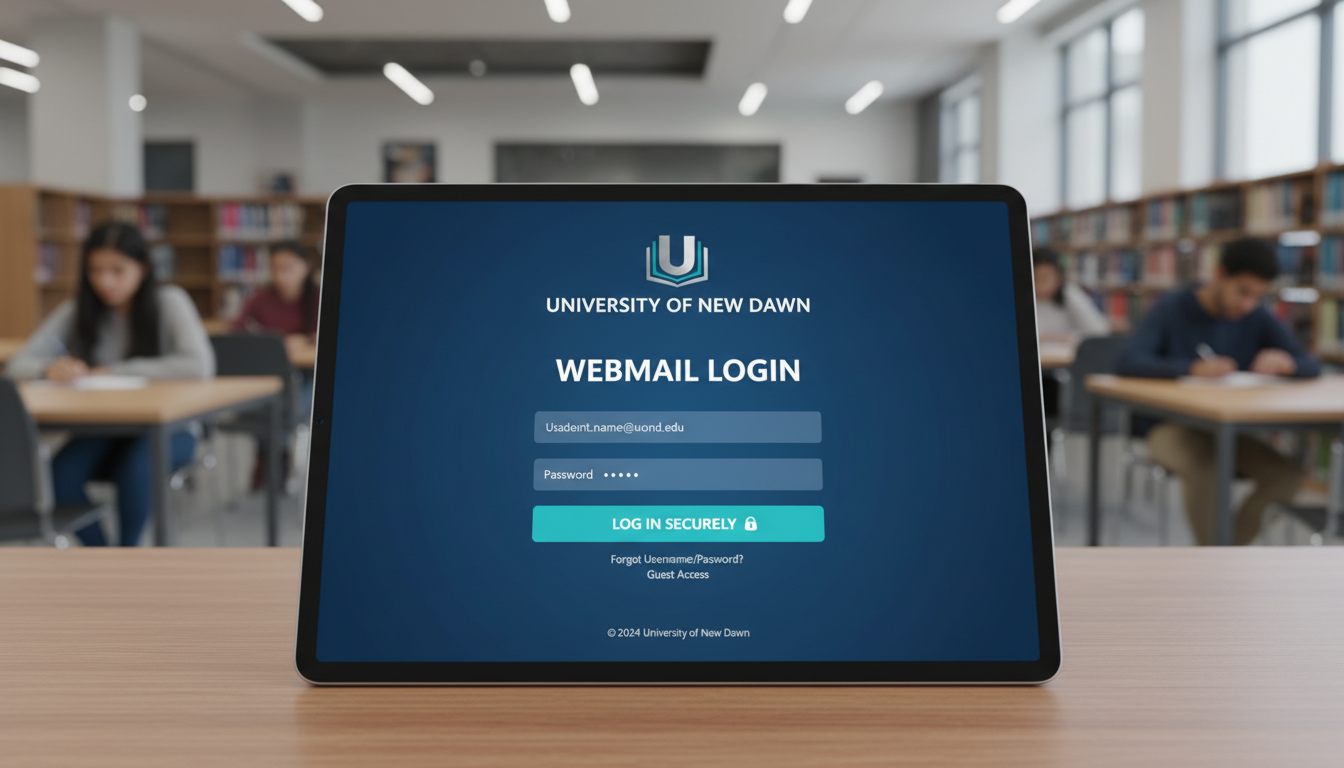
Maîtriser l’interface Roundcube pour une gestion optimale de vos courriels
Roundcube constitue le client webmail installé sur les serveurs de l’Académie de Nice. Cette application propose une interface épurée permettant de gérer vos messages directement depuis n’importe quel navigateur compatible. Le design, bien que fonctionnel, privilégie la clarté et l’efficacité plutôt que l’esthétique moderne des solutions commerciales grand public.
L’interface se divise en trois zones principales distinctes. À gauche figure l’arborescence de vos dossiers, au centre s’affiche la liste de vos messages triés chronologiquement, et à droite apparaît le contenu détaillé du message sélectionné. Cette disposition classique permet une navigation intuitive sans phase d’apprentissage prolongée pour les utilisateurs accoutumés aux logiciels de messagerie traditionnels.
La gestion des brouillons, des messages envoyés et des éléments supprimés bénéficie d’une organisation logique facilitant la récupération rapide de messages archivés. Vous créez aisément des dossiers personnalisés pour classer vos courriels par thématique, projet ou correspondant. Les filtres automatiques permettent de rediriger certains types de messages vers des dossiers spécifiques sans action manuelle répétée.
Organiser et filtrer efficacement ses messages
Ceux qui reçoivent plusieurs dizaines de messages quotidiens découvrent rapidement l’importance d’une stratégie de tri organisée. Roundcube autorise la création de règles de filtrage sophistiquées basées sur l’expéditeur, le sujet, le contenu ou la combinaison de plusieurs critères. Un enseignant peut ainsi automatiser l’archivage des comptes rendus de conseil de classe dans un dossier dédié sans intervention manuelle.
La fonction de recherche intégrée indexe l’ensemble de votre boîte aux lettres en temps réel. Plutôt que de feuilleter péniblement vos dossiers, vous tapez quelques mots-clés pour localiser instantanément les messages pertinents. Cette fonctionnalité s’avère particulièrement utile lorsqu’il s’agit de retrouver une correspondance ancienne ou une information précise ensevelie sous des centaines de messages.
Les meilleures pratiques pour éviter la surcharge informationnelle
L’accumulation de messages génère une charge mentale qui ralentit la productivité et augmente le risque de perdre des informations critiques. Une approche systématique consiste à vider régulièrement votre boîte de réception en traitant chaque message le jour de sa réception. Les courriels traités migrent immédiatement vers des dossiers thématiques ou vers la corbeille selon leur importance.
Établir une fréquence de consultation adaptée à votre rôle évite la tentation de basculer constamment vers votre messagerie. Les agents administratifs peuvent consulter trois à quatre fois par jour, tandis que les enseignants structurent souvent leur check-in autour des périodes libres entre les cours. Cette discipline réduit les interruptions inutiles tout en garantissant qu’aucune demande urgente ne passe inaperçue.
Configurer votre smartphone pour synchroniser emails en mobilité
La gestion email depuis votre téléphone personnel ou professionnel demande une configuration précise des serveurs académiques. Le protocole IMAP constitue le standard recommandé pour cette tâche car il synchronise l’état de vos messages entre tous vos appareils sans créer de doublons ou de désynchronisations chroniques.
Le protocole alternatif POP, bien que plus simple, présente l’inconvénient de télécharger les messages une seule fois puis de les supprimer du serveur. Cette approche fonctionne mal lorsque vous consultez vos emails sur plusieurs appareils. Vous risquez de perdre des messages consultés sur votre ordinateur mais jamais reçus sur votre téléphone. Utiliser IMAP préserve la cohérence entre vos périphériques et vous permet de reprendre votre travail sans confus.
La configuration du serveur entrant IMAP doit pointer sur imap.ac-nice.fr en utilisant impérativement le port 993. Une connexion sécurisée de type SSL ou TLS chiffre les données en transit pour empêcher l’interception de vos identifiants par des tiers malveillants. Tout écart par rapport à ces paramètres provoquera un refus de connexion dès l’étape d’authentification.
Paramétrer le serveur d’envoi SMTP avec les bonnes adresses
L’envoi de courriels nécessite un configuration distincte du serveur sortant, différente de celui utilisé pour la réception. Cet équipement s’appelle serveur SMTP et celui de l’Académie de Nice se nomme smtp.ac-nice.fr en utilisant le port 465 pour une sécurité maximale. L’authentification doit être activée en utilisant les mêmes identifiants que pour IMAP, sinon le serveur refusera vos envois.
Certains anciens téléphones ou clients de messagerie non à jour peuvent refuser le port 465 standard. Dans ce cas précis, vous pouvez tenter le port alternatif 587 avec une mise à niveau de la sécurité en TLS. Cette flexibilité permet de supporter des appareils datés tout en conservant un niveau de protection acceptable. Vérifiez toujours que votre application valide l’authentification avant de persister avec une configuration alternative.
Activer la synchronisation bidirectionnelle de vos dossiers
Une fois que votre connexion IMAP fonctionne, configurez votre application pour synchroniser l’ensemble de vos dossiers personnalisés. Cet ajustement garantit que les dossiers créés dans Roundcube apparaissent automatiquement sur votre téléphone. Les actions effectuées sur mobile, comme le déplacement d’un message vers un dossier spécifique, se reflètent également instantanément sur votre ordinateur de bureau.
Les paramètres de synchronisation permettent aussi de limiter le téléchargement des anciens messages pour conserver la place disponible sur votre appareil mobile. Une fréquence de synchronisation ajustée entre deux minutes et trente minutes selon votre préférence équilibre la réactivité de la réception avec la consommation de batterie.
| Paramètre technique | Valeur requise | Type de sécurité | Port alternatif |
|---|---|---|---|
| Serveur entrant (réception) | imap.ac-nice.fr | SSL/TLS | 993 |
| Serveur sortant (envoi) | smtp.ac-nice.fr | SSL/TLS | 465 ou 587 |
| Authentification requise | Oui (identifiant académique) | Chiffré | Identique pour IMAP et SMTP |
| Protocole préféré | IMAP (non POP) | Synchronisation complète | Conservation serveur |
Diagnostiquer et résoudre les blocages courants d’accès
Les difficultés d’accès au webmail Nice résultent souvent de causes bien identifiées et rapidement résolubles sans intervention technique externe. Les navigateurs surchargés par des années d’accumulation de données obsolètes créent fréquemment des problèmes de redirection infinie lors de la première authentification. Votre cache de cookies stocke des sessions expirées que le serveur Cas refuse catégoriquement d’accepter, bloquant ainsi votre entrée.
Une première étape simple mais efficace consiste à vider l’historique de navigation, le cache et les cookies de votre navigateur. Sous Chrome, cela se fait en accédant aux paramètres, puis en sélectionnant la rubrique confidentialité pour effacer les données de navigation de tous les temps. Après cette opération, fermez complètement votre navigateur et relancez-le avant de retenter votre connexion au service webmail.
Si le problème persiste, ouvrez une fenêtre de navigation privée ou incognito pour tester l’accès en partant d’une ardoise vierge, dépourvue de données de session. Si votre authentification réussit en mode privé mais échoue en mode normal, le problème provient définitivement de vos données locales de navigateur. Nettoyez plus agressivement vos données, en supprimant aussi les images en cache et les fichiers de sites web, pas seulement les cookies.
Retrouver vos identifiants en cas d’oubli
Les absences prolongées durant les périodes de vacances scolaires, souvent plusieurs semaines consécutives, favorisent l’oubli du mot de passe. Plutôt que de contacter immédiatement le helpdesk technique, explorez d’abord les outils d’auto-assistance mis à disposition par le rectorat. Une plateforme de réinitialisation des accès fonctionne sans authentification préalable, ce qui permet de relancer vos identifiants sans assistance externe.
Cette plateforme demande le Numéro d’Identification de l’Éducation Nationale, plus communément abrégé NUMEN. Ce numéro apparaît sur tous vos documents administratifs officiels, notamment vos bulletins de salaire mensuels et votre arrêté d’affectation d’origine. Si vous ne localisez pas ce numéro rapidement, votre établissement d’affectation peut vous le communiquer directement en quelques minutes.
Une fois le NUMEN saisi, le système valide votre identité et vous propose de créer un nouveau mot de passe robuste. L’email de confirmation arrive dans votre boîte de réception personnelle (celle de votre domaine commercial ou personnel, pas votre messagerie académique). Cette confirmation garantit que seule la personne disposant d’accès à votre adresse email personnelle peut réinitialiser vos accès professionnels.
Quand un blocage nécessite vraiment une intervention technique
Certaines situations sortent du champ des solutions d’auto-dépannage et requièrent l’intervention d’un technicien spécialisé du rectorat. Un compte verrouillé après plusieurs tentatives échouées de connexion, par exemple, demande une déverrouillage manuel effectué par l’administration système. Vous ne pouvez pas débloquer votre compte vous-même après avoir épuisé votre quota de tentatives autorisées.
Ouvrir un ticket d’incident auprès du service d’assistance technique reste le chemin le plus efficace pour ces situations bloquantes. Décrivez précisément votre problème, les messages d’erreur affichés et les étapes que vous avez déjà tentées. Les techniciens traitent généralement ces demandes dans un délai de quelques heures, voire moins durant les heures de bureau standards.
Exploiter pleinement le portail Esterel pour vos démarches administratives
Le portail Esterel transcende la simple messagerie en regroupant l’ensemble des services numériques essentiels pour votre vie professionnelle au sein de l’Académie. Cette plateforme centralisée évite la dispersion entre une dizaine de signets navigateur et simplifie considérablement l’accès à vos outils de gestion de carrière, vos ressources pédagogiques et votre correspondance professionnelle.
Après vous être authentifié via le système Cas, le portail Esterel présente un tableau de bord personnalisé adaptant les raccourcis selon votre profil professionnel. Un enseignant verra en évidence ses outils pédagogiques, tandis qu’un agent administratif accédera d’abord aux ressources de gestion administrative. Cette adaptation contextuelle réduit le temps de navigation et augmente la productivité de chacun.
L’interface propose aussi un accès direct à Iprof, la plateforme de gestion de carrière de l’Éducation nationale. Depuis Iprof, vous consultez votre parcours professionnel, validez vos formations continue suivies, et surveillez votre progression salariale. Cette centralisation sous le portail Esterel transforme des démarches autrefois dispersées en flux organisé et logique.
Accéder à vos messages depuis Esterel plutôt que directement
Nombreux agents préfèrent passer par Esterel plutôt que d’accéder directement à webmail.ac-nice.fr. Cette approche offre le double avantage de disposer d’une authentification unique et de pouvoir basculer rapidement vers d’autres services administratifs sans se reconnecter. Une fois sur Esterel, un simple clic sur l’icône de messagerie vous transporte vers Roundcube dans un nouvel onglet de votre navigateur.
Cette intégration fonctionne de manière transparente pour l’utilisateur final. Vous n’avez aucune authentification supplémentaire à entrer, puisque Esterel établit automatiquement la session Roundcube dès que vous cliquez sur le lien messagerie. Cette fluidité contraste avec d’autres systèmes académiques qui demandent une nouvelle identification à chaque changement de service.
Au-delà de la messagerie, Esterel donne accès à des espaces collaboratifs où les équipes de votre établissement partagent des documents, coordonnent des projets et échangent des bonnes pratiques. Ces ressources facilitent le travail en équipe dans un contexte où les changements d’affectation sont fréquents. Les nouveaux arrivants accèdent immédiatement aux documentations essentielles sans attendre des transmissions manuelles fastidieuses.
Les gestionnaires de votre établissement répertorient aussi les formations continues proposées tout au long de l’année dans la section dédiée du portail. Vous consultez les offres disponibles, vous inscrivez dans les créneaux que vous souhaitez suivre, et revenez en quelques clics. Cette dématérialisation complète de l’administration vous libère du temps précieux pour vos activités pédagogiques ou administratives principales.
Des solutions comme la messagerie de Rennes ou celle de Strasbourg fonctionnent sur des architectures comparables, avec des portails unifiés regroupant les services académiques. Bien que spécifiques à chaque académie, ces systèmes partagent les mêmes principes de sécurité et d’accessibilité.
Sécuriser votre session sur les postes partagés ou publics
L’accès à Esterel depuis un ordinateur public dans une bibliothèque, un cybercafé ou une salle informatique d’établissement demande une vigilance particulière concernant la sécurité de votre session. Avant de vous connecter, assurez-vous que le navigateur ne conservera pas vos données de session après votre déconnexion. Activez systématiquement la navigation privée ou incognito dans ce type d’environnement pour éviter qu’un utilisateur ultérieur accède à votre compte par le biais du cache du navigateur.
Après avoir consulté vos informations sensibles sur un poste partagé, vous devez absolument vous déconnecter explicitement plutôt que simplement de fermer l’onglet du navigateur. Un simple clic sur le bouton déconnexion Esterel termine votre session et empêche que vos données restent accessibles au prochain utilisateur du poste. Cette discipline simple but essentielle est souvent oubliée par manque de sensibilisation aux risques informatiques.
Mettre en place les bonnes pratiques de sécurité informatique
La sécurité de votre messagerie professionnelle ne repose pas uniquement sur une authentification robuste mais aussi sur une hygiène quotidienne irréprochable concernant vos habitudes numériques. Le rectorat impose des normes de chiffrement strictes sur toutes les communications pour protéger les données sensibles des élèves et de l’institution. Ces protections n’offrent cependant une protection complète que si chacun applique également des bonnes pratiques individuelles.
Les tentatives de phishing constituent la menace la plus courante pour les agents académiques. Ces messages frauduleux usurpent l’identité d’une administration officielle ou d’un collègue de confiance pour vous inciter à divulguer vos identifiants ou à télécharger des pièces jointes contaminées. Utilisez uniquement les liens officiels figurant dans votre navigateur ou fournis directement par votre établissement pour accéder à vos services.
Ne cliquez jamais sur un lien inclus dans un email, même s’il semble provenir d’une source fiable. Un attaquant peut facilement contrefaire l’adresse d’expédition d’un email pour vous faire croire qu’il provient du rectorat ou de votre établissement. Tapez plutôt manuellement webmail.ac-nice.fr dans la barre d’adresse ou utilisez un signet sauvegardé dans votre navigateur depuis plusieurs mois. Cette discipline évite une majorité des risques de compromission de compte.
Reconnaître et signaler les messages suspects
Certains signaux d’alerte caractérisent les emails frauduleux même si leur apparence ressemble à première vue à une correspondance légitime. Les demandes d’argent ou de données sensibles adressées directement par email, même prétendument de la part de supérieurs, doivent systématiquement être vérifiées par un appel téléphonique direct au numéro officiel de la personne citée. Une direction ne vous demandera jamais votre mot de passe par email, ce qui constitue un signal d’alerte immédiat.
Les erreurs d’orthographe, les fautes de grammaire et l’utilisation d’une adresse email générique ne correspondant pas au domaine ac-nice.fr figurent aussi parmi les indicateurs fiables d’une tentative de phishing. Signalez tout email suspect à votre référent sécurité ou au support technique de votre établissement plutôt que de le supprimer discrètement. Ces signalements alimentent les bases de données de menaces permettant de protéger les autres utilisateurs du réseau académique.
Maintenir un mot de passe personnel robuste et unique
Votre mot de passe académique représente la clé donnant accès à votre carrière professionnelle et à des données sensibles concernant les élèves. Le créer avec soin et le modifier régulièrement constitue une responsabilité individuelle que chacun doit assumer. Un mot de passe robuste combine au minimum majuscules, minuscules, chiffres et caractères spéciaux sur une longueur dépassant les douze caractères pour résister aux attaques par force brute.
Évitez les mots existants dans un dictionnaire français ou anglais, qui peuvent être compromis en quelques secondes par des logiciels spécialisés de craquage de mot de passe. Préférez plutôt une phrase mémorisable dont vous retenez les initiales en les parsemant de chiffres et de symboles spéciaux. Par exemple, « J’ai reçu ma première classe en Septembre 2010 ! » devient J’rcmpc€S2010!, combinaison impossible à craquer sans connaître votre phrase secrète.
Jamais votre mot de passe académique ne doit être utilisé sur d’autres services en ligne, notamment les réseaux sociaux ou les sites commerciaux. Une compromission sur l’une de ces plateformes tierces mettrait instantanément en danger votre messagerie professionnelle si le mot de passe était identique. Maintenez une stricte séparation entre vos accréditations académiques et celles utilisées pour vos loisirs numériques personnels.
- Utiliser uniquement les liens officiels webmail.ac-nice.fr pour vous connecter, jamais via des liens reçus par email
- Vider votre cache et vos cookies régulièrement pour éviter les sessions obsolètes qui bloquent l’authentification
- Configurer IMAP plutôt que POP sur votre smartphone pour synchroniser vos messages entre tous vos appareils
- Modifier votre mot de passe initial dès votre première connexion au système Cas
- Signaler les emails suspects plutôt que de les supprimer, pour que votre établissement améliore ses protections
- Ne jamais accorder vos identifiants à quiconque, même un collègue de confiance ou un responsable hiérarchique
- Vous déconnecter systématiquement après chaque session, particulièrement sur les ordinateurs partagés
Que faire si je ne reçois pas d'email de confirmation après réinitialisation de mon mot de passe ?
Vérifiez d'abord votre dossier spam ou indésirables, car les emails de confirmation y atterrissent parfois. Attendez également cinq minutes avant de relancer la demande, car le système peut prendre un peu de temps pour envoyer le message. Si l'email n'arrive toujours pas après dix minutes, vérifiez que l'adresse email personnelle fournie lors de la réinitialisation est correcte. En dernier recours, contactez le support technique de votre établissement avec votre numéro NUMEN.
Puis-je utiliser un gestionnaire de mots de passe pour stocker mes identifiants académiques ?
Oui, l'utilisation d'un gestionnaire de mots de passe comme Bitwarden, 1Password ou KeePass constitue même une bonne pratique. Ces outils créent des mots de passe extrêmement robustes et les chiffrent localement, réduisant le risque d'oubli ou de réutilisation. Assurez-vous simplement que votre gestionnaire lui-même est protégé par un mot de passe maître très fort et unique que seul vous connaissez.
Chaque plateforme académique utilise sa propre interface selon son architecture technique. Esterel unifie l'accès via un seul portail d'authentification, tandis que d'autres académies comme
Les emails supprimés de votre corbeille sont généralement purés automatiquement après trente jours. Cependant, le rectorat effectue régulièrement des sauvegardes de l'ensemble du système pour assurer la continuité en cas de sinistre. Si vous avez besoin de récupérer un message définitivement supprimé, contactez le support technique rapidement avec la date approximative de l'email. Au-delà de quelques semaines, la récupération devient techniquement très complexe. Je suis Julien, passionné de high-tech, gaming et tout ce qui rend nos loisirs plus fun.Combien de temps l'académie conserve-t-elle mes emails après suppression ?
J’adore tester, comparer et expliquer pour que chacun fasse les bons choix et profite à fond de ses passions.
Mon rôle ? Rendre la technologie simple, utile et ludique. Pas de jargon, pas de blabla : des conseils concrets, des tests honnêtes et des idées pour se faire plaisir.

