
La synchronisation d’une adresse email professionnelle sur un smartphone constitue l’une des opérations les plus critiques pour maintenir une productivité constante en déplacement. Pourtant, bon nombre d’utilisateurs se retrouvent bloqués face à des messages d’erreur ou des services qui ne répondent pas, simplement parce que les paramètres n’ont pas été configurés correctement dès le départ. OVHcloud, l’un des principaux hébergeurs européens, impose des normes de sécurité strictes qui nécessitent une compréhension précise de ses infrastructures. Cette frustration quotidienne n’est pas une fatalité : avec une approche méthodique basée sur les bonnes pratiques techniques, transformer votre téléphone en véritable outil de travail devient une question de quelques minutes. Les entrepreneurs qui maîtrisent cette configuration gagnent en réactivité et en crédibilité auprès de leurs interlocuteurs professionnels.
Comprendre l’architecture technique de la messagerie OVH pour mobile
La plateforme OVHcloud repose sur une infrastructure unifiée qui centralise l’ensemble des flux de communication électronique. Plutôt que de multiplier les serveurs d’entrée et de sortie, le serveur ssl0.ovh.net constitue l’unique point d’accès pour tous les messages transitant via les offres MX Plan de l’hébergeur. Cette architecture simplifie considérablement la configuration tout en renforçant les mécanismes de sécurité appliqués à chaque authentification.
Le fonctionnement de ce système repose sur une vérification systématique de votre identité à chaque tentative de connexion. Vous devez impérativement utiliser votre adresse email complète comme identifiant, et non pas seulement la partie avant l’arobase comme dans certains services concurrents. Cette exigence évite les conflits lors de la gestion de plusieurs domaines hébergés chez le même prestataire, ce qui représente une situation courante pour les petites entreprises et les indépendants.
Les serveurs d’OVHcloud refusent délibérément les connexions qui ne respectent pas les protocoles de sécurité modernes. Ce parti pris technique offre une protection robuste contre les tentatives d’intrusion et les vols d’identifiants, deux menaces omniprésentes dans le paysage numérique actuel. Votre mot de passe demeure celui que vous gérez depuis votre espace client OVH, et tout changement effectué sur le webmail impactera immédiatement votre accès mobile. Cette synchronisation en temps réel des droits d’accès constitue un atout majeur pour les équipes qui gèrent plusieurs appareils.
Le rôle central du chiffrement SSL dans la protection des données
Le chiffrement SSL représente bien plus qu’un simple cadenas numérique affiché dans votre navigateur. Sur les serveurs mail d’OVHcloud, cette technologie garantit que chaque caractère de vos messages reste confidentiel lors de sa transmission entre votre smartphone et les infrastructures distantes. Les opérateurs mobiles du monde entier bloquent d’ailleurs les ports non sécurisés pour limiter la propagation de virus et de logiciels malveillants, ce qui rend l’adoption du SSL absolument nécessaire pour fonctionner correctement.
Deux ports spécifiques assurent cette protection cryptée : le port 993 pour recevoir vos messages (IMAP) et le port 465 pour les envoyer (SMTP). Ces numéros ne sont pas interchangeables, et une inversion aurait des conséquences immédiates sur votre capacité à communiquer. Le protocole TLS encapsule vos données dans des couches de chiffrement qui rendent pratiquement impossible le déchiffrement sans les clés cryptographiques appropriées. Les certificats de sécurité utilisés par OVHcloud sont reconnus par tous les systèmes d’exploitation, ce qui évite les alertes de certificat auto-signé qui pourraient vous inquiéter lors de la première synchronisation.
Pourquoi l’authentification SMTP exige une attention particulière
L’envoi de messages constitue l’étape la plus délicate de la configuration mobile, et pour une raison simple : de nombreux utilisateurs oublient d’activer l’authentification SMTP. Sans cette option, votre smartphone tentera d’envoyer des emails en prétendant être un serveur de confiance, ce qui génère un rejet immédiat de la part des filtres anti-spam d’OVHcloud. Vos messages resteront alors bloqués dans la boîte d’envoi de votre application, créant une illusion de fonctionnement alors que rien ne sort réellement.
L’activation de l’authentification SMTP signifie que votre téléphone présente ses justificatifs avant d’envoyer chaque message. Cette vérification supplémentaire ralentit imperceptiblement l’envoi, mais elle garantit que seul vous pouvez utiliser votre adresse pour communiquer. Les paramètres mobiles demandent donc de cocher systématiquement la case correspondante lors de la création du compte.
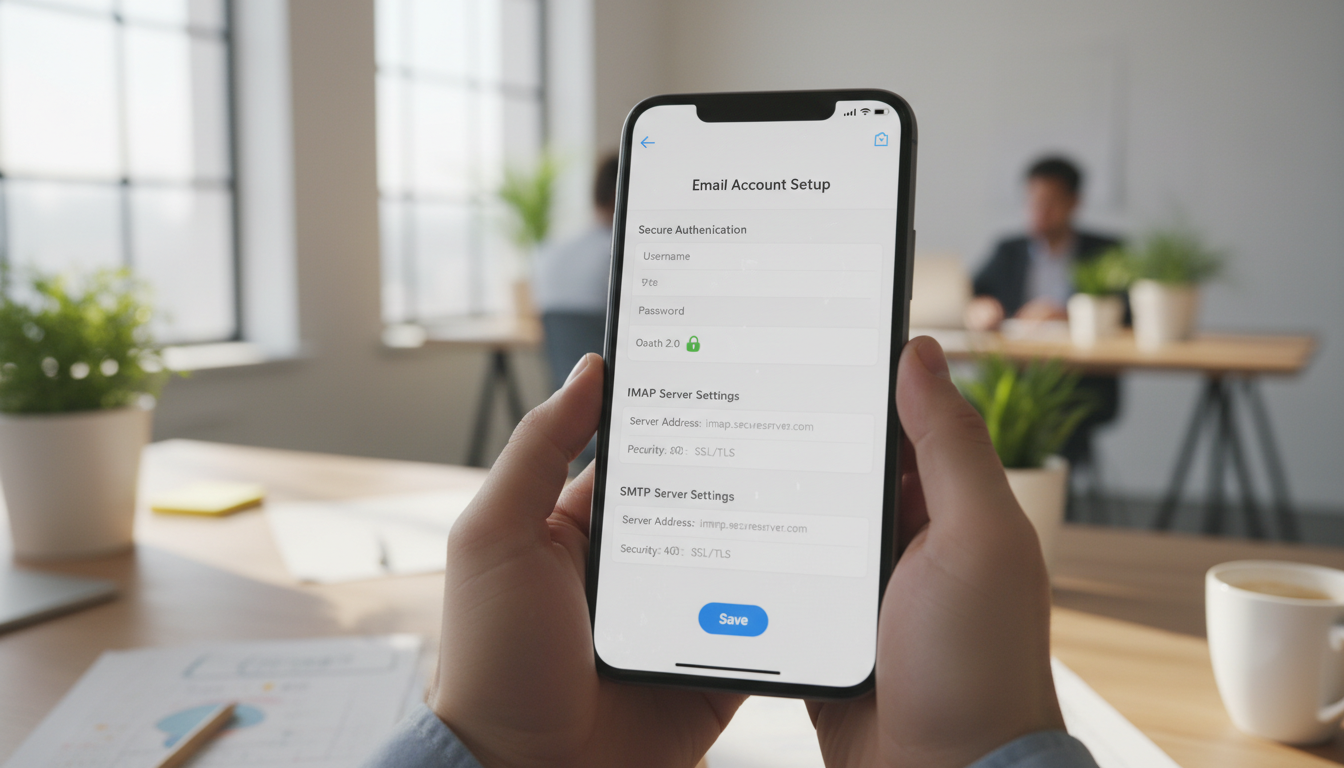
Configurer manuellement votre messagerie OVH sur les systèmes mobiles actuels
Que vous utilisiez un téléphone Apple ou Android, l’approche demeure similaire au niveau conceptuel, même si les menus changent de plateforme à plateforme. Vous devez naviguer vers les réglages de messagerie natifs, créer un nouveau compte de type manuel, puis injecter méthodiquement les coordonnées techniques fournies par OVHcloud. Cette procédure n’exige aucune compétence informatique particulière, seulement de la rigueur et de l’attention lors de la saisie des paramètres.
| Paramètre | Valeur à saisir | Port préconisé | Type de sécurité |
|---|---|---|---|
| Serveur Entrant | ssl0.ovh.net | 993 (IMAP) | SSL / TLS |
| Serveur Sortant | ssl0.ovh.net | 465 (SMTP) | SSL / TLS |
| Nom d’utilisateur | [email protected] | – | Obligatoire |
| Mot de passe | Votre mot de passe OVH | – | Obligatoire |
Ajouter votre compte email sur un iPhone via l’application Réglages
Sur iOS, l’expérience commence dans l’application native Réglages en accédant à la section Mail. Vous appuyez ensuite sur l’option Comptes et mots de passe, puis sur Ajouter un compte. Apple vous propose d’abord ses services maison (iCloud, Exchange) avant de vous offrir l’option Autre qui permet d’intégrer des adresses externes. Cette dernière option s’avère indispensable pour configurer votre messagerie OVH professionnelle.
Vous saisissez alors votre adresse email complète dans le champ dédié, et Apple demande votre mot de passe OVH. L’étape suivante vous force à spécifier manuellement si vous utilisez IMAP ou POP, et c’est ici que IMAP doit absolument être votre choix. Vous renseignez alors le serveur de réception (ssl0.ovh.net), le port 993, et le type de sécurité SSL/TLS. Après validation, l’iPhone vous propose de configurer le serveur sortant, où vous entrez à nouveau ssl0.ovh.net avec le port 465 et la sécurité TLS.
Apple effectue automatiquement une vérification de la validité du certificat de sécurité lors de cette première tentative. Si l’interface vous affiche un message d’alerte concernant l’identité du serveur distant, il vous suffit de valider pour poursuivre, car ce certificat est légitime. Après quelques secondes de synchronisation, votre boîte de réception apparaît dans l’application Mail native, et vos messages s’affichent en temps quasi réel.
Intégrer votre messagerie OVH sous Android avec plusieurs approches possibles
Les appareils Android offrent plus de flexibilité grâce à l’existence de plusieurs applications de messagerie performantes. L’application Gmail constitue souvent le point d’entrée par défaut, mais elle n’est pas l’unique option disponible. Si vous utilisez Gmail, vous accédez au menu en appuyant sur l’avatar de votre compte, puis vous sélectionnez Ajouter un autre compte. Gmail vous demande si vous préférez ajouter une adresse Gmail ou un compte de type Personnel.
Pour une adresse OVH, vous devez sélectionner l’option Personnel (IMAP) plutôt que de chercher votre fournisseur dans une liste prédéfinie inexistante. Gmail affiche ensuite un formulaire demandant votre nom d’utilisateur (votre adresse email complète) et votre mot de passe. Après validation, vous accédez à un écran où vous devez absolument cocher l’option permettant de configurer manuellement les serveurs d’entrée et de sortie.
Vous entrez alors ssl0.ovh.net comme serveur entrant avec le port 993 et la sécurité SSL/TLS. Le serveur sortant demande les mêmes coordonnées, le même port 465, et la même sécurité TLS. Une fois la configuration complète, Gmail teste la stabilité de la connexion en effectuant une tentative d’authentification réelle. Cette vérification peut durer quelques secondes, et les erreurs qui surviennent généralement proviennent d’une simple faute de frappe dans l’adresse ou le mot de passe.
Optimiser la synchronisation et les notifications de vos emails sur mobile
Une fois la configuration réussie, vous devez affiner les paramètres de synchronisation pour éviter que votre batterie ne se décharge prématurément. La fréquence de vérification des nouveaux messages varie considérablement selon les applications, et un réglage mal étudié peut transformer votre smartphone en dévoreur d’énergie. La plupart des appareils offrent des options comme Automatique, Toutes les 15 minutes, Toutes les heures, ou Manuel uniquement.
L’option Automatique demeure le choix idéal pour un usage professionnel, car elle utilise les mécanismes efficaces de notification push fournis par OVHcloud pour alerter votre téléphone dès qu’un nouveau message arrive. Cette approche évite des requêtes réseau inutiles tout en garantissant que vous ne manquez jamais un message important. Si vous craiquez devant les notifications constantes, vous pouvez les personnaliser par dossier ou par expéditeur, plutôt que de réduire la fréquence de synchronisation globale.
Gérer les dossiers et les brouillons en toute synchronisation
Un point crucial que de nombreux utilisateurs ignorent concerne la synchronisation des dossiers au-delà de la simple boîte de réception. Lorsque vous travaillez sur iOS ou Android avec IMAP, vos dossiers personnalisés et vos brouillons se synchronisent automatiquement avec le serveur distant. Cela signifie qu’un email que vous commencez à rédiger sur votre bureau peut être achevé sur votre mobile, et vice versa. Cette fluidité disparaît complètement si vous basculez vers le protocole POP, ce qui explique pourquoi ce dernier doit être évité à tout prix pour les utilisateurs modernes.
Sur certaines applications Android ou iOS, un paramètre contrôle la profondeur de synchronisation historique. Vous pouvez choisir de télécharger les deux dernières semaines de messages ou toute l’année écoulée. Les appareils dotés de peu d’espace de stockage bénéficient d’une limitation à quelques semaines, tandis que les utilisateurs avec suffisamment de place peuvent descendre plus profondément dans l’historique pour garder une traçabilité complète.
Les notifications constituent un autre élément à calibrer finement. Vous pouvez configurer une alerte sonore uniquement pour les messages en provenance de vos contacts marqués comme favoris, plutôt que de recevoir une notification pour chaque communication sans importance. Cette segmentation des alertes libère du stress cognitif en vous évitant d’être constamment interrompu par des messages commerciaux ou des newsletters.
Vérifier et dépanner les erreurs courantes de synchronisation
Si vos emails ne s’affichent pas après quelques minutes, vous devez d’abord vérifier que votre téléphone bénéficie d’une connexion internet stable. Un basculement automatique entre le WiFi et la 4G/5G peut parfois interrompre le processus d’authentification, obligeant le système à redémarrer la synchronisation. Patientez quelques instants pour permettre au téléphone de rétablir sa connexion.
Si le problème persiste, accédez à nouveau aux paramètres du compte email et vérifiez que vous avez saisi exactement ssl0.ovh.net sans espaces ni caractères supplémentaires. Un seul chiffre erroné dans le port (992 au lieu de 993, ou 587 au lieu de 465) génère un message d’erreur cryptique. Supprimez le compte et recréez-le en prenant soin de copier les valeurs directement depuis un document de référence plutôt que de les taper de mémoire.
Votre mot de passe OVH doit correspondre exactement à celui configuré dans votre espace client, pas celui de votre compte email webmail qui peut différer. Si vous avez changé votre mot de passe récemment, mettez à jour cette information dans les paramètres du compte mobile. Certains appareils exigent que vous supprimiez entièrement le compte avant de pouvoir le recréer avec les nouvelles identifiants.
Sécuriser votre compte et gérer les accès multiples
La configuration correcte de votre messagerie OVH sur mobile ne se limite pas à la simple saisie de paramètres. Elle doit intégrer une réflexion globale sur la sécurité de vos données professionnelles et l’accès à partir de plusieurs appareils. OVHcloud offre des outils permettant de contrôler les connexions actives et de révoquer l’accès à un dispositif spécifique si vous le considérez comme compromis.
La première couche de sécurité consiste à utiliser un mot de passe robuste pour votre compte OVH, distinct de vos autres identifiants et composé de lettres majuscules, minuscules, chiffres et caractères spéciaux. Cette exigence s’impose avec d’autant plus de force si vous géreriez des centaines de clients ou des données sensibles. Un mot de passe faible exposant votre boîte mail à des tentatives de piratage massives qui testsnt les combinaisons les plus courantes.
Configurer l’authentification double facteur pour votre compte OVH
OVHcloud propose une fonctionnalité d’authentification à deux facteurs qui ajoute une couche supplémentaire de protection. Après avoir saisi votre identifiant et votre mot de passe lors de la connexion à votre espace client, vous devez entrer un code temporaire généré par une application authentificateur comme Google Authenticator ou Authy. Cette mesure rend quasi impossible le piratage de votre compte même si quelqu’un réussit à découvrir votre mot de passe.
L’activation de cette protection double facteur ne complique pas l’accès à votre messagerie mobile, car vous restez authentifié une fois que vous avez renseigné vos identifiants. Seule la connexion à votre espace client OVH pour modifier vos paramètres nécessitera alors ce second facteur. Cette distinction importante signifie que votre productivité n’en souffre aucunement.
Gérer les appareils autorisés et les sessions actives
Si vous possédez plusieurs smartphones ou tablettes, vous pouvez configurer votre messagerie OVH sur chacun d’eux sans problème. Cependant, il convient de documenter régulièrement quels appareils y sont réellement connectés pour identifier les intrusions potentielles. Votre espace client OVH affiche une liste des sessions actives, permettant de déconnecter à distance un appareil qui ne vous appartient plus ou que vous avez perdu.
Cette gestion des sessions constitue un rempart essentiel si vous changez régulièrement de téléphone. Avant de donner votre ancien appareil à quelqu’un d’autre ou de le céder pour recyclage, supprimez le compte email des paramètres pour éviter que vos messages continuent à se synchroniser sur un appareil que vous ne contrôlez plus. Un ancien téléphone resté autrement opérationnel pourrait devenir la porte d’entrée rêvée pour un attaquant.
Adapter la configuration à des contextes professionnels spécifiques
Les entrepreneurs en solo ou les petites équipes gérant leurs propres serveurs mail via OVHcloud peuvent rencontrer des situations spécifiques qui dépassent la simple configuration standard. Un chef d’agence immobilière devant consulter les demandes de visites en temps réel n’aura pas les mêmes besoins qu’un graphiste freelance consultant ses emails une ou deux fois par jour. Cette adaptabilité reste l’une des forces majeures de l’architecture OVHcloud.
Certaines organisations créent plusieurs adresses email distinctes associées à un même domaine : une pour les communications externes, une pour l’interne, une pour les notifications automatiques. Chacune de ces adresses peut être configurée indépendamment sur votre smartphone, ce qui permet de gérer efficacement les flux d’information sans subir le chaos d’une boîte de réception commune surchargée. L’application Mail native sur iOS supporte nativement cette multiplicité de comptes.
Configurer les redirections et les alias email depuis votre mobile
OVHcloud offre la possibilité de créer des alias (adresses supplémentaires pointant vers votre boîte principale) et des redirections (mécanismes d’envoi automatique vers d’autres comptes). Bien que ces opérations s’effectuent principalement depuis votre espace client web, comprendre leur impact sur votre configuration mobile demeure important. Une redirection mal configurée pourrait accaparer tous vos messages vers une adresse différente, créant une illusion d’arrivée mail sur votre téléphone alors que rien ne s’y synchronise réellement.
Les alias, contrairement aux redirections, ne modifient pas la destination du message mais ajoutent simplement une adresse supplémentaire pour l’envoi. Si vous avez configuré l’alias [email protected] pour votre adresse principale [email protected], vous pouvez envoyer depuis votre smartphone en utilisant indifféremment l’une ou l’autre adresse. Cette flexibilité aide à communiquer sous plusieurs casquettes professionnelles avec un seul compte de messagerie.
Les règles de filtrage et les étiquettes constituent d’autres éléments gérables partiellement depuis votre smartphone. La plupart des applications mobiles permettent de créer des filtres envoyant automatiquement certains messages vers des dossiers spécifiques selon leur expéditeur ou leur sujet. Ces automatisations libèrent du temps et transforment un flot chaotique de messages en une hiérarchie organisée et exploitable.
| Fonctionnalité | Configuration requise | Disponible sur mobile |
|---|---|---|
| Alias email | Créé dans l’espace client OVH | Oui, envoi possible |
| Redirection automatique | Configurée sur le serveur | Impact visible seulement |
| Filtres de courrier | Règles personnalisées | Oui, sur la plupart des applications |
| Signatures personnalisées | Une par adresse email | Oui, éditable directement |
- Serveur unique ssl0.ovh.net : utilisez exclusivement cette adresse pour éviter les conflits de certificats et les erreurs d’authentification
- Port 993 pour IMAP : garantit la réception sécurisée de vos messages entrants avec synchronisation complète
- Port 465 pour SMTP : assure l’envoi crypté de vos courriers avec authentification obligatoire
- Chiffrement SSL/TLS : activez systématiquement cette protection pour préserver la confidentialité de vos échanges professionnels
- Authentification SMTP : cochez cette option lors de la création du compte sortant pour éviter les rejets de messages
- Synchronisation IMAP : privilégiez IMAP plutôt que POP pour maintenir vos messages accessibles depuis tous vos appareils
Quelle différence entre les ports 993 et 465 pour ma configuration OVH ?
Le port 993 gère la réception sécurisée de vos messages (serveur IMAP entrant) avec chiffrement SSL/TLS, tandis que le port 465 gère l’envoi de vos courriers (serveur SMTP sortant). Ces deux numéros ne sont pas interchangeables, et utiliser l’un à la place de l’autre génère une erreur immédiate. Ensemble, ils forment le duo complètement d’une configuration mail mobile fonctionnelle et sécurisée.
Pourquoi mon téléphone refuse de synchroniser les messages OVH malgré une bonne configuration ?
Les causes les plus courantes incluent une connexion internet instable, un mot de passe OVH erroné, ou une faute de frappe dans l’adresse du serveur ssl0.ovh.net. Vérifiez d’abord que vous avez une connexion stable, puis supprimez le compte et recréez-le en prenant soin de copier exactement les paramètres sans espacer ni caractères extras. Si le problème persiste, assurez-vous que vous utilisez votre vrai mot de passe OVH, pas celui de la webmail qui peut différer.
Dois-je configurer IMAP ou POP pour ma messagerie OVH sur mobile ?
IMAP est le choix indispensable pour une utilisation mobile moderne. Ce protocole synchronise vos messages en temps réel sur tous vos appareils et conserve une copie sur le serveur distant. POP, une technologie plus ancienne, télécharge les messages sur votre téléphone et les supprime souvent du serveur, risquant une perte de données. Avec IMAP, vos brouillons et vos dossiers personnalisés restent accessibles partout.
Comment puis-je vérifier que mon certificat de sécurité OVH est réellement valide lors de la première synchronisation ?
Apple et les systèmes Android reconnaissent automatiquement les certificats légitimes d’OVHcloud. Si une alerte de certificat auto-signé s’affiche, c’est que quelque chose d’anormal s’est produit dans votre configuration. Cependant, les certificats standards d’OVHcloud ne génèrent jamais d’alertes, vous pouvez donc valider en toute confiance lorsqu’on vous en demande.
Puis-je configurer plusieurs adresses email OVH sur un même téléphone ?
Oui absolument. Votre smartphone peut gérer autant de comptes email qu’il y a de cases de réception. Chaque adresse OVH se configure indépendamment avec les mêmes paramètres serveur et ports, mais avec ses propres identifiants. La plupart des applications de messagerie affichent un sélecteur permettant de basculer d’une adresse à l’autre lors de la rédaction ou la lecture.

Je suis Julien, passionné de high-tech, gaming et tout ce qui rend nos loisirs plus fun.
J’adore tester, comparer et expliquer pour que chacun fasse les bons choix et profite à fond de ses passions.
Mon rôle ? Rendre la technologie simple, utile et ludique. Pas de jargon, pas de blabla : des conseils concrets, des tests honnêtes et des idées pour se faire plaisir.