
Le streaming fluide sur Android TV ne dépend pas uniquement de la puissance du téléviseur ou de la vitesse de la connexion internet annoncée par le fournisseur. En réalité, des dizaines de paramètres cachés, souvent ignorés, déterminent si les applications se lancent en une seconde ou si elles mettent trente secondes à répondre. Avant de remplacer un appareil qui semble lent, quelques vérifications méthodiques révèlent généralement des marges de progression spectaculaires. La navigation devient fluide, les vidéos se chargent sans saccades, et la qualité d’image reste stable, même lorsque plusieurs appareils utilisent la connexion simultanément. Cet article explore les réglages essentiels qui transforment l’expérience quotidienne du streaming, en mettant l’accent sur des solutions concrètes et vérifiées, loin des promesses marketing creuses.
Diagnostiquer la connexion réelle du téléviseur pour débloquer le potentiel réseau
Un abonnement affichant 500 Mbps ne signifie rien si le téléviseur situé à l’autre bout de l’appartement ne reçoit que 30 Mbps. La distance avec le routeur, la présence de murs épais, le nombre d’appareils connectés simultanément et même les perturbations électromagnétiques influencent radicalement le débit effectif. Le premier réflexe consiste à effectuer un test de débit directement depuis Android TV, et non depuis un smartphone placé près de la box. Cette distinction est cruciale : un mobile peut capturer un signal beaucoup plus fort, donnant une fausse impression de performance.
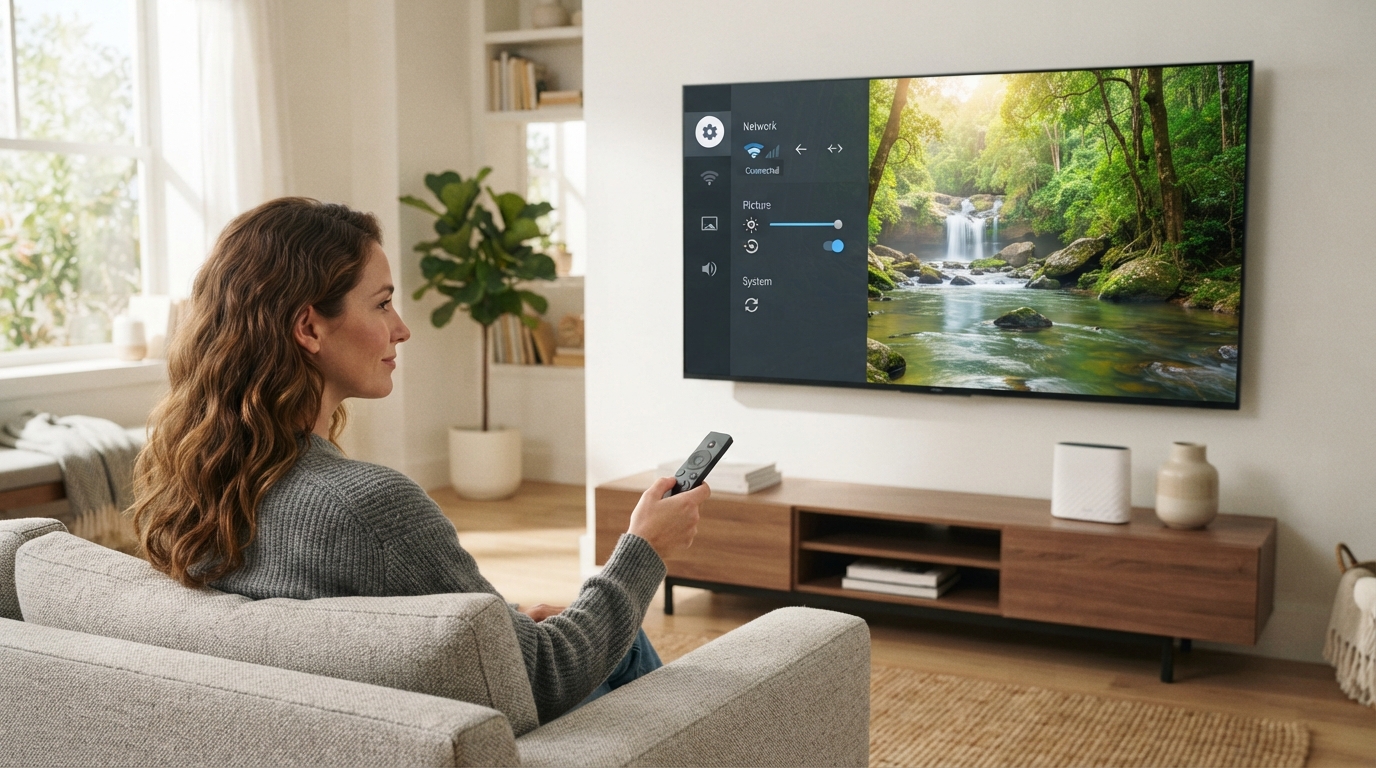
Pour mesurer la connexion réelle, il suffit d’accéder aux paramètres réseau d’Android TV et de sélectionner l’option de test de connexion. Cette action simule les conditions exactes dans lesquelles les applications vont fonctionner. Si le résultat est inférieur à 25 Mbps pour une lecture en Full HD, ou inférieur à 50 Mbps pour du 4K, des ajustements s’imposent. Les contenus en haute définition exigent surtout de la régularité plutôt qu’un pic de vitesse suivi de chutes brutales, car les interruptions provoquent des rebuffering répétés et une expérience fragmentée.
Choisir entre Ethernet et Wi-Fi selon l’architecture du logement
Lorsque cela est possible, le câble Ethernet reste la solution la plus stable pour Android TV. Contrairement au Wi-Fi, il n’est pas affecté par les obstacles ou les interférences. Un câble de qualité standard RJ45 acheminé discrètement sous les plinthes ou derrière les meubles garantit une connexion fiable et à très faible latence. Pour les téléviseurs placés loin du routeur, un adaptateur Ethernet via USB Type-C ou HDMI peut suffire.
En Wi-Fi, la bande 5 GHz offre souvent de meilleures performances à courte distance, avec un débit plus élevé mais une portée réduite. La bande 2,4 GHz traverse davantage les obstacles, mais elle est fréquemment encombrée par d’autres appareils domestiques. Le choix dépend entièrement de la configuration : dans un petit salon, 5 GHz sera préférable ; dans un grand logement, 2,4 GHz sera plus pertinent, à condition que le signal reste suffisant. Basculer entre les deux et relancer un test révèle rapidement quelle bande fonctionne le mieux à l’endroit exact où se trouve le téléviseur.
Optimiser le stockage et le cache pour retrouver une réactivité perdue
Avec le temps, les applications accumulent des fichiers temporaires, des données mises en cache et des résidus de lectures précédentes. Lorsque le stockage disponible approche de la saturation, les menus deviennent hésitants, les transitions se figent brièvement, et les applications mettent plus longtemps à démarrer. Cette dégradation progressive passe souvent inaperçue, car elle s’installe graduellement. Un seul redémarrage complet de l’appareil suffit parfois à rétablir une fluidité perdue, mais un nettoyage plus profond assure des résultats plus durables.
La première étape consiste à consulter l’espace de stockage utilisé via les paramètres système. Sur Android TV, cette information se trouve dans la section « Stockage ». Si moins de 10 % d’espace libre reste disponible, la performance se dégrade sensiblement. Il faut alors supprimer les applications rarement utilisées, en commençant par les jeux ou les services spécialisés qui occupent souvent plusieurs gigaoctets. Après chaque suppression, le système récupère automatiquement l’espace, mais un redémarrage accélère ce processus.
Vider le cache sans perdre les paramètres personnels
Le cache des applications est un espace d’espace de stockage temporaire contenant des images, des vidéos et des données pour accélérer les rechargements ultérieurs. Pour les services de streaming fortement sollicités comme Netflix ou Prime Video, ce cache peut atteindre rapidement 2 à 3 gigaoctets. Vider ce cache améliore la réactivité sans supprimer les identifiants de connexion ou les paramètres.
Pour chaque application, il suffit d’accéder à Paramètres > Applications > Infos sur l’application, de sélectionner le service concerné, puis de choisir « Effacer le cache ». Cette action est sûre et réversible. En revanche, l’option « Effacer les données » remet complètement l’application à zéro : les identifiants, les préférences de sous-titres et l’historique de visionnage disparaissent. À moins d’une nécessité absolue, il faut éviter cette manipulation. Un nettoyage modéré et régulier, réalisé mensuellement, est préférable à une remise à neuf chaotique au moment où l’on souhaite regarder un programme important.
| Type de nettoyage | Impact sur les paramètres | Fréquence recommandée | Temps requis |
|---|---|---|---|
| Vider le cache des applications | Aucun impact, données persistantes préservées | Mensuel | 2-3 minutes |
| Supprimer les applications inutilisées | Récupération d’espace, aucune perte de données personnelles | Trimestriel | 5-10 minutes |
| Effacer les données d’une application | Perte complète des identifiants et paramètres | Seulement en cas de dysfonctionnement | 1-2 minutes |
| Redémarrer complètement le téléviseur | Aucun impact, nettoyage en profondeur du système | Mensuel | 3-5 minutes |
La qualité de l’expérience utilisateur sur Android TV dépend largement du choix de l’application. Une bonne application TV doit être lisible à distance, navigable facilement avec une télécommande, et suffisamment légère pour ne pas ralentir le système. Les options les plus essentielles ne sont jamais les plus spectaculaires : des favoris faciles à retrouver, une recherche claire et efficace, un guide des programmes intuitif, des options de contrôle parental et surtout une reprise de lecture fluide qui reprend là où l’on s’était arrêté.
Certaines applications grand public, conçues initialement pour les smartphones, offrent une expérience décevante sur le petit écran d’un téléviseur. Les boutons sont trop petits, les menus prolifèrent, et naviguer avec une télécommande standard devient fastidieux. À l’inverse, les applications développées spécifiquement pour Android TV proposent des interfaces épurées, une navigation logique et une charge système réduite. Pour ceux qui souhaitent centraliser plusieurs sources dans une interface unique pensée pour le grand écran, certaines solutions spécialisées offrent les fonctionnalités nécessaires. Consultez ce guide complet sur l’optimisation du streaming Android TV pour découvrir les meilleures pratiques de configuration.
Il reste fondamental d’utiliser uniquement des contenus et des accès pour lesquels on dispose des droits requis. Les services de streaming officiels garantissent une compatibilité fiable, des mises à jour régulières et une lecture stable sans interruptions inattendues liées à des problèmes de sécurité.
Optimiser l’interface pour gagner en responsivité
Les lanceurs d’applications (launchers) jouent un rôle clé dans la réactivité perçue d’Android TV. Certains lanceurs intègrent des effets visuels élaborés, des animations fluides mais gourmandes en ressources, et des données en direct constamment mises à jour. Pour les téléviseurs moins puissants, passer à un launcher minimaliste améliore sensiblement la navigation générale. Le launcher par défaut d’Android TV fonctionne efficacement sur la plupart des appareils, mais les utilisateurs avancés peuvent explorer des alternatives optimisées comme TVLauncher ou Olauncher, conçues explicitement pour réduire la charge système.
Réduire le nombre de tuiles épinglées sur l’écran d’accueil a également un effet mesurable : chaque tuile affiche des données en direct (derniers films regardés, suggestions personnalisées), ce qui implique des communications réseau constantes. Conserver uniquement les applications essentielles et les tuiles utiles limite ces appels réseau et accélère le temps de réaction des menus. Cette approche minimaliste rappelle la philosophie du design fonctionnel : chaque élément à l’écran doit justifier sa présence.
Gérer les mises à jour du système pour éviter les régressions de performance
Les mises à jour du système d’exploitation corrigent des erreurs, comblent des failles de sécurité et améliorent la compatibilité matérielle avec les nouveaux services de streaming. Cependant, les mises à jour majeures introduisent parfois des changements qui affectent temporairement la performance. Il est judicieux de les programmer en dehors des heures de visionnage intensif, par exemple en fin d’après-midi ou en début de nuit, quand personne ne regarde la télévision.
Avant une mise à jour majeure du système, il est prudent de prendre quelques notes sur les réglages cruciaux : les applications épinglées, les paramètres de qualité vidéo, les comptes utilisateur et les préférences de langue. Bien que ces informations soient généralement préservées, disposer d’une sauvegarde mentale offre une tranquillité d’esprit. Après l’installation, un redémarrage complet aide Android TV à reconstruire ses services, à vérifier les systèmes de fichiers et à optimiser les performances initiales. Attendre cinq à dix minutes avant d’utiliser intensivement l’appareil évite également les problèmes de synchronisation.
Diagnostiquer les problèmes survenus après une mise à jour
Si un ralentissement ou un dysfonctionnement apparaît juste après une mise à jour, la tentation est grande de modifier dix paramètres simultanément dans l’espoir de résoudre le problème. Cette approche crée généralement plus de complications qu’elle n’en résout. La méthode scientifique recommande de tester une seule correction, puis de relancer une lecture vidéo pour vérifier le résultat. Ce processus itératif prend plus de temps au départ, mais il permet d’identifier précisément la cause et d’éviter de créer de nouveaux dysfonctionnements involontaires.
Concrètement, si une application devient lente après une mise à jour, commencer par vider son cache via Paramètres > Applications > Infos sur l’application. Relancer l’application et tester. Si le problème persiste, redémarrer le téléviseur complètement. Tester à nouveau. Seulement si ces deux étapes ne suffisent pas, examiner des réglages plus profonds comme la fréquence d’actualisation ou les paramètres de décodage vidéo. Cette progression logique économise du temps et préserve la stabilité du système.
Adapter la qualité vidéo et les réglages d’image pour trouver l’équilibre optimal
La quête de la meilleure qualité vidéo cache un paradoxe : une image en 4K instable, entrecoupée de buffering et de saccades, offre une expérience bien moins agréable qu’un flux Full HD parfaitement régulier. La qualité d’image ne se limite pas à la résolution ; elle englobe aussi la fluidité, l’absence de scintillement et la stabilité du débit. Adapter les réglages à la connexion réelle disponible transforme l’expérience bien plus que l’augmentation artificielle de la résolution.
La plupart des applications de streaming permettent de modifier manuellement la qualité cible. Pour Netflix, par exemple, cette option se trouve dans les Paramètres de compte > Paramètres de lecture > Qualité de lecture. Pour Prime Video, il faut accéder à Mes vidéos et paramètres > Paramètres de lecture. Lorsque plusieurs personnes utilisent la connexion réseau simultanément, réduire temporairement la qualité à 720p ou Full HD sur le téléviseur principal permet aux autres appareils de fonctionner sans ralentissement. Cette flexibilité révèle son utilité particulièrement lors des heures de pointe (fin d’après-midi, soirée).
Optimiser les paramètres d’affichage du téléviseur pour améliorer la réactivité globale
Au-delà des réglages de l’application, le téléviseur lui-même propose des options de traitement d’image qui influencent la perception de la fluidité. Certains modèles appliquent automatiquement des traitements très lourds comme l’interpolation d’images (motion smoothing), la réduction du bruit ou l’amélioration des contrastes en temps réel. Ces effets consomment de la puissance de traitement et peuvent créer un léger délai entre le signal reçu et l’affichage à l’écran.
Pour améliorer la réactivité, il suffit de désactiver ces options inutiles via le menu d’affichage du téléviseur. Rechercher les paramètres portant des noms comme « TruMotion », « MotionFlow », « CineMotion » ou « Soap Opera Effect », puis les désactiver. Le résultat est immédiatement perceptible : la navigation dans les menus devient plus rapide, la télécommande répond instantanément, et la sensation de lag disparaît. En parallèle, une consultation de cet article sur les appareils Android pour optimiser son environnement digital peut enrichir la compréhension des écosystèmes connectés modernes.
Réduire la fréquence d’actualisation peut également aider sur les anciennes télévisions. Par défaut, Android TV tente de fonctionner à 60 Hz, mais certains appareils gèrent mieux une fréquence de 50 Hz, particulièrement en Europe. Tester les deux paramètres lors d’une session de navigation révèle rapidement lequel offre la meilleure fluidité perçue. Cette optimisation mineure a un impact disproportionné sur l’expérience quotidienne.
Vérifier l’intégrité du câble HDMI et adapter la configuration réseau avancée
Un détail souvent négligé : la qualité du câble HDMI reliant le téléviseur à la source ou au décodeur influence la stabilité du signal vidéo. Un câble de mauvaise qualité, endommagé, ou trop long peut introduire de petites interférences qui causent des scintillements subtils, des perts de synchronisation audio-vidéo, ou des pertes de signal 4K. Pour les télévisions modernes, un câble HDMI certifié Ultra HD garantit une transmission fiable de la résolution 4K et de l’audio haute résolution.
Si le téléviseur affiche régulièrement des messages d’erreur HDMI, change de câble avant d’explorer d’autres pistes. Pour les installations avec plusieurs appareils (lecteur multimédia, décodeur, console), vérifier que chaque câble est inséré solidement dans le port HDMI. Un simple redémarrage de l’appareil source résout parfois les problèmes de reconnaissance.
Configurer les paramètres réseau avancés pour une stabilité maximale
Pour les utilisateurs disposant d’une infrastructure réseau plus sophistiquée, plusieurs réglages avancés d’Android TV peuvent améliorer la stabilité du streaming. La priorité QoS (Quality of Service) sur le routeur garantit que le téléviseur n’est pas relégué à la dernière place en cas de congestion réseau. Si le routeur le permet, donner la priorité au téléviseur dans les paramètres QoS assure un débit stable même quand d’autres appareils téléchargent ou mettent à jour des données.
La configuration DNS peut également jouer un rôle. Les serveurs DNS fournis par défaut par l’opérateur internet ne sont pas toujours les plus rapides. Passer à des serveurs DNS publics comme Google (8.8.8.8) ou Cloudflare (1.1.1.1) peut accélérer légèrement la résolution des adresses et réduire la latence. Cette modification se fait dans les paramètres réseau d’Android TV, en sélectionnant la connexion Wi-Fi ou Ethernet active, puis en modifiant les paramètres DNS.
- Test de débit régulier depuis Android TV pour diagnostiquer les variations de performance
- Câble Ethernet si possible pour une connexion plus stable qu’en Wi-Fi
- Nettoyage mensuel du cache des applications pour maintenir la réactivité
- Redémarrage régulier du téléviseur pour reconstruire les services système
- Adaptation de la qualité vidéo à la connexion réelle plutôt que de forcer le 4K
- Désactivation des effets d’affichage inutiles pour gagner en responsivité
- Vérification du câble HDMI pour éviter les pertes de signal ou de synchronisation
- Mise à jour régulière du système et des applications pour bénéficier des corrections de performance
Quel débit minimum est nécessaire pour regarder en 4K sur Android TV ?
Pour une lecture 4K stable, un débit de 50 Mbps est généralement conseillé. Cependant, cela dépend du codec vidéo utilisé par l’application. Netflix 4K peut fonctionner avec 25 Mbps si le contenu utilise le codec VP9 ou HEVC, mais 50 Mbps offre une marge de sécurité. L’important est que le débit soit régulier plutôt que très élevé mais instable. Tester directement depuis Android TV révèle si votre connexion est suffisante.
Faut-il vider le cache de toutes les applications ou seulement certaines ?
Vider le cache de toutes les applications n’est pas nécessaire et peut être contre-productif. Concentrez-vous sur les applications les plus utilisées comme Netflix, Prime Video ou YouTube. Vider leur cache améliorera la performance globale sans risquer de perdre des données. Les applications moins sollicitées accumulent moins de cache et nécessitent rarement un nettoyage manuel.
Faut-il utiliser Ethernet plutôt que le Wi-Fi 5 GHz ou 2,4 GHz ?
Ethernet offre toujours la meilleure stabilité et la plus faible latence. Si vous pouvez faire passer un câble, c’est le choix à privilégier. Cependant, le Wi-Fi 5 GHz fonctionne très bien pour la plupart des gens si le signal est fort (3-4 barres sur 5 au minimum). Le 2,4 GHz est plus encombré mais traverse mieux les murs. Testez les deux pour voir laquelle offre le meilleur débit à l’emplacement exact du téléviseur.
Peut-on améliorer la performance en mettant à jour vers un launcher alternatif ?
Oui, pour les téléviseurs moins puissants ou anciens. Les launchers officiels d’Android TV sont généralement optimisés, mais des alternatives légères comme Olauncher ou Smart Launcher peuvent améliorer la réactivité des menus. Cependant, testez d’abord les réglages de base (cache, redémarrage) avant de modifier le launcher, car ces solutions suffisent généralement à retrouver une bonne performance.
Pourquoi la performance se dégrade-t-elle progressivement avec le temps ?
L’accumulation de cache, de fichiers temporaires et la dégradation du stockage disponible causent cette lenteur progressive. Chaque application ajoute des données de session, des images en cache et des journaux. Quand le stockage approche de la saturation (moins de 10 % libre), le système devient plus lent. Un nettoyage mensuel et un redémarrage régulier empêchent cette dégradation. C’est une maintenance préventive normale, comme pour n’importe quel appareil technologique.

Je suis Julien, passionné de high-tech, gaming et tout ce qui rend nos loisirs plus fun.
J’adore tester, comparer et expliquer pour que chacun fasse les bons choix et profite à fond de ses passions.
Mon rôle ? Rendre la technologie simple, utile et ludique. Pas de jargon, pas de blabla : des conseils concrets, des tests honnêtes et des idées pour se faire plaisir.